بناء كيان تذاكر الدعم
الكيان هو العنصر الرئيسي لتخزين البيانات ويمكن تشبيهها بالجداول في قواعد البيانات، حيث يتم تعريفها في كل نظام لتمثيل أقسام أو عناصر مختلفة (للمزيد حول الكيان اطلع على : الكيانات).
إضافة كيان تذاكر الدعم
لبناء كيان ضمن وحدة دعم العملاء يضم العمليات على تذاكر الدعم يجب اتباع الخطوات التالية:
- النقر على وحدة دعم العملاء.
- الضغط على زر إضافة كيان.
-3dd5203ebdcbdb1211a3e25706be36ca.png)
تظهر نافذة إضافة كيان يتعين عليك ملء بيانات الكيان:
- الاسم (إلزامي): نقوم بتسميته "تذاكر الدعم" باللغتين العربية والانكليزية.
- الأيقونة (إلزامي): يجب على مدير النظام اختيار الايقونة الخاصة بالكيان ولنقم هنا باختيار ايقونة مفتاح الربط"wrench".
- نوع الكيان(إلزامي): يجب على مدير النظام تحديد نوع الكيان وفي هذا الحالة يكون نوع الكيان "كيان طبيعي" وللمزيد حول أنواع الكيانات اطلع على : الكيانات).
- الحقل النموذجي(إلزامي): يتم توليد هذا الحقل تلقائياً بمجرد كتابة اسم الكيان باللغة العربية أو الإنجليزية، ولكن يمكن لمدير النظام تعديل هذا الحقل، ولا يمكن تركه فارغًا. لمزيد من المعلومات حول الحقل النموذجي اطلع على : الحقل النموذجي.
- حقل الوحدة(إلزامي): هو حقل مقفل لا يمكن التعديل عليه , مملوء تلقائياً باسم الوحدة الذي يتم إنشاء الكيان ضمنها "نظام دعم العملاء".
- اسم المفرد(اختياري): وهو الاسم المفرد من مدخلات الكيان وهنا يكون "تذكرة الدعم" يتم كتابته باللغتين العربية والإنكليزية.
- اسم الجمع: وهو اسم الجمع من عناصر الكيان ويكون هنا "تذاكر الدعم" يتم كتابته باللغتين .
- إدارة السماحيات أو الصلاحيات (اختياري): يمكن لمدير النظام التحكم في صلاحيات الكيان حسب الحاجة.لمزيد من المعلومات حول الصلاحيات اطلع على الصلاحيات.
- الضغط على زر "إنشاء" فيتم إنشاء كيان "تذاكر الدعم".
-fbc3cae721828b18ab8a62311cea1a64.png)
إضافة بنية الكيان
فور إضافة الكيان يتم توجيه المستخدم إلى صفحة تفاصيل الكيان ولبناء بنية الكيان يتم اتباع الخطوات التالية:
- الضغط على نافذة البنية .
- تظهر صفحة فارغة.
- سحب وإفلات الحقول الخاصة بالبنية ضمن المنطقة الفارغة والحقول كالتالي:
-742d8f98cf140faea1414c27ce5e0178.png)
- رقم التذكرة(حقل متسلسل).
- عنوان التذكرة(نص متعدد اللغات).
- وصف التذكرة(نص متعدد اللغات).
- حالة التذكرة(تصنيف): حالات التذكرة(مفتوحة,قيد المعالجة,الرد على التذكرة,مكررة, مغلقة).
- المسند إليه (مستخدم).
- تاريخ فتح التذكرة(تاريخ ووقت).
- تاريخ إغلاق التذكرة(تاريخ ووقت).
- الحل(كتلة).
- الحل "نص متعدد اللغات".
- تقييم الخدمة(كتلة).
- درجة التقييم(محول):إضافة خيارات التقييم من (1-5).
- الضغط على ايقونة الخيارات الموجودة في اقصى يسار الحقل.
- إضافة الخيارات التالية لحقل درجة التقييم.
- التعليق(نص متعدد اللغات).
- الضغط على زر "حفظ" لحفظ هيكلية أو بنية كيان "تذاكر الدعم".
-e80b762155bb976a60a27904fcf1fd19.png)
-28159dd981d3b4bdb3e2bb4cbd2086e5.png)
-2052f876d664b06262d249a86a59d798.png)
-b87dfc0de955481032444ea2f5697241.png)
إضافة سير العمل:
لبناء سير عمل للكيان يتم اتباع الخطوات التالية:
الضغط على نافذة سير العمل.
تظهر صفحة سير العمل.
الضغط على "اضغط لتفعيل مسارالعمل" الموجودة في منتصف الصفحة.
تم تفعيل سير العمل
-b44ad25e5e081b67009ec6e5cbc7710b.png) .
.-b0dd78e499dd6c40e75181a21a55a608.png)
الضغط على "البداية" لتغيير اسم خطوة العمل.
تظهر إعدادات الخطوة.
تغيير اسم "البداية" إلى اسم "فتح تذكرة".
-b09b9b3234c5bb90ba807621ac2d95c0.png)
تغيير اسم الإجراء "البدء" إلى "إرسال الطلب".
-ea004e4a6fa7b964540d151b2219c33c.png)
تغيير إعدادات الحقول ضمن الخطوة من خلال الضغط على "فتح التذكرة".
الضغط على "قابل للتغيير" فتظهر خيارات الحقل نختار منها حسب ما نريد عرضه.
-51f08483a0ea164fbbc59774fa72e7de.png)
-8e9a3ec0daa1882dc93007cdf181c55f.png)
نقوم ببناء الخطوة الثانية وهي "مكتب الدعم" من خلال الضغط على "إضافة خطوة".
-a14a3eaec7bfc7942dbb115e0fca2b41.png)
تظهر نافذة منبثقة نقوم من خلالها بملء معلومات الخطوة.
الضغط على زر "إنهاء" لحفظ الخطوة.
-b2ab61b5292d52eb9c987d11134976eb.png)
-0d36f3ceec6ed7620c622469b038632f.png)
في حال أردنا حذف الخطوة نقوم بالضغط على "حذف خطوة".
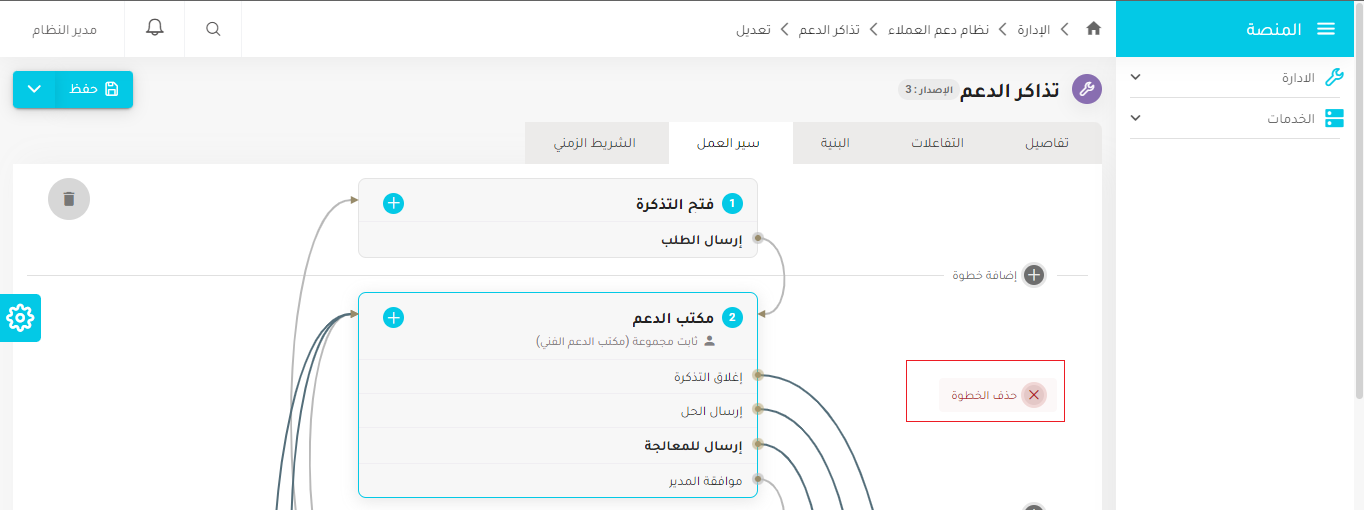
تغيير اسم "الإجراء الأساسي" إلى "إرسال للمعالجة" كما فعلنا في أول خطوة.
-ecd214e8bae1a10554e3840b715e3948.png)
-e1d648cdb70a10cb177abc029b537367.png)
بناء خطوة جديدة "معالجة التذكرة" باتباع نفس الخطوات السابقة لبناء خطوة.
-c08e3135f2c320f8df9bb77036f88560.png)
-214d4abd08d499d4a98d77ea66d41b0a.png)
تغيير اسم "الإجراء الرئيسي" إلى "مراجعة الحل"
تغيير الخطوة الهدف إلى "الخطوة السابقة"
-07f7ebeaa67dab5ccefda109aabfc7e1.png)
إضافة خطوة جديدة "تقييم الخدمة" باتباع نفس الخطوات السابقة لإضافة خطوة.
تغيير اسم "الإجراء الأساسي" إلى "تم التقييم".
تغيير الخطوة الهدف إلى "مكتب الدعم".
تغيير إعدادات الحقول لخطوة "تقييم الخدمة".
-6573ce4134cb165ac11faed5d6b99c38.png)
-aad7567e1bc8b0fa538cf3c4d8448434.png)
-520cbd18d93a692c955c78bc9c1767ca.png)
-2c7be3888741ab8919e1135be0737344.png)
-cd98b30f8cf4d377f0bca7be5e58e2a4.png)
تغيير الخطوة الهدف في إجراء "إرسال للمعالجة" في الخطوة الثانية "مكتب الدعم" إلى "معالجة التذكرة".
-38265c0bb33f894a5cd111a4d89e79a5.png)
-13fee89fd45256701ed68ae6b4022bc6.png)
إضافة إجراء جديد "إغلاق التذكرة" من خلال الضغط على إشارة + الموجودة أعلى الخطوة.
تظهر شاشة منبقة نقوم بملئها بمعلومات الإجراء.
-7f6c35bc81302287a63da318857c4de5.png)
إضافة إجراء جديد "إرسال الحل".
-a7810790f7c0785b4158d11ef4ebdcbb.png)
-9cc1126c95a92771759f5691e3a7e39d.png)
-83ba6edd3e61f16c3517c2a9d447414f.png)
بناء خطوة جديدة "موافقة المدير" باتباع نفس الخطوات السابقة لبناء خطوة.
تغيير اسم "الإجراء الأساسي" إلى "موافق".
تغيير الخطوة الهدف إلى "الخطوة السابقة".
-0cd39bcce10d5515769c64779e682495.png)
-7a559a763b4e9971bb2f3ead24c90847.png)
-7fc7d469de5eb853c141c44bba7ae386.png)
إضافة إجراء جديد لخطوة "موافقة المدير" هو "رفض" باتباع نفس الخطوات السابقة.
-3f1d8e3d57e85022fda73357e749b68c.png)
إضافة إجراء جديد في الخطوة الثانية "مكتب الدعم" هي "موافقة المدير" كما فعلنا سابقاً.
الضغط على إشارة + الموجودة في أعلى الخطوة.
-feed9af42d56b0f5acb95442e68f5079.png)
تغيير إعدادات حقول خطوة "مكتب الدعم" .
-1dad5b7e4d104f0055ac8af7d3fdf1ee.png)
-8d745a44e5b7ec2d054825ecb770ea90.png)
تغيير إعدادات حقول خطوة "معالجة التذكرة"
يمكننا ايضاً حذف خطوة من خلال الضغط على زر "حذف خطوة" الموجود في إعدادات الخطوة.
-cc77ffa33173664874792fcb43165def.png)
-19c5a3c012043527e9902096ea74f511.png)
الضغط على زر "حفظ" لحفظ سير العمل.
في حال أردنا حذف سير العمل نقوم بالضغط على أيقونة سلة الحذف الموجودة أعلى سير العمل.
-c767f01474c64397001b4f07d6983060.png)
لمزيد من المعلومات حول سير العمل أو تدفق العمل، يمكنك الاطلاع على تدفق العمل.
إضافة التفاعلات
يمكنك من خلال التفاعلات تعيين الاشعارات وإرسالها إلى الجهات المعنية ولكي تقوم بإضافة إشعار اتبع الخطوات التالية :
- الضغط على تبويبة التفاعلات في صفحة تفاصيل الكيان.
- الضغط على ايقونة "+".
-2eb0fcb638c430d1c20d0b8fa3207569.png)
- تظهر شاشة منبثقة لملء معلومات التفاعلات .
- إضافة تفاعل "الرد على العميل".
-71a38a7c4a2135f5c90ca4617edd393c.png)
-033f841db557b6bd8ef9755ab1a5d7a5.png)
-75c772bb4293c6e738c327a0512eb642.png)
- إضافة تفاعل ثاني "وصول تذكرة جديدة" باتباع نفس الخطوات السابقة وملء معلومات التفاعل.
-81fef309275db245ac930a767b34539a.png)
-06b39b0f45703a142150b44d71280db3.png)
-f96219a3ef85211236d723eae42b1a0f.png)
- إضافة تفاعل جديد "تم إسناد التذكرة إليك" باتباع نفس الخطوات السابقة.
-d855dcbcf024bd00c46a8b561a823acd.png)
-6759db2260170df34bc99f31620972c9.png)
-78df4fd33dae14f90b00715b0e596766.png)
- إضافة تفاعل جديد باسم "مراجعة الحل" باتباع نفس الخطوات السابقة لإضافة تفاعل.
-f8c95f02757151974f01a62f3a9aa8bf.png)
-ba7214257182a067e5769858525c40b0.png)
-cce6c895ec6a9bf986f96906946dd256.png)
- إَضافة تفاعل جديد "تمت مراجعة الحل" .
-9787923f0d088697633dea102c00bcdf.png)
-a08951f213502102b32a4a9f733dee83.png)
-9222cf90ac2dc201ea557c3c92b18d29.png)
- إضافة تفاعل "تم حل الطلب".
-9f01f79614d00f0b4a97d78ec3c707f8.png)
-90828e56a6a3b424213cac7ccecd6b32.png)
-7fdbd1eb2239e675c384bb4520816020.png)
- إضافة تفاعل "تقييم الخدمة" .
-ab8adac423ff063e9db397ee7ac42886.png)
-d686d45614f086e6bad3de8afba32f03.png)
-9cdbc4643cdd55797b58345ae65d1e9f.png)
- الضغط على زر "حفظ" لحفظ التفاعلات .
-a9b880048b6fa07ffa7a0fd84a0b654c.png)
ولمزيد من المعلومات حول التفاعلات، يمكنك الاطلاع على التفاعلات.